Search

Friday, February 10, 2017

[PROJECT] Magic Mirror alias Cermin Ajaib


“magic mirror, on the wall – who is the fairest one of all?”

Kalimat ini tentunya sering kita dengar, minimal pernah dengar terutama bagi pecinta film animasi klasik Disney. Yap, kalimat yang sering diucapkan oleh sang Evil Queen kepada cermin ajaibnya.
Nah, bagaimana kalo kita memiliki sebuah cermin anti main-stream, g hanya buat bercermin tapi di era internet dan IoT ini, ada hal lain yang bisa kita sajikan dalam kegiatan kita bercermin. Misal menampilkan jam, tanggal, prakiraan cuaca, agenda pribadi, headline berita, bahkan sampe memutar musik dengan voice/gesture-controlled. Dan tak kalah kerennya, bisa mengenali siapa yang sedang bercermin dan menampilkan informasi (pre-setting) yang bersesuaian dengan profilnya.
Nah, pada kesempatan kali ini, saya akan mencoba sharing MagicMirror yang saya buat.

MAIN PARTS (hardware)

  • Display panel/monitor. Saya pake led panel dari TV Hisense 24". Katanya sih ini buatan Indonesia. Dimensi terluar led panel dr TV ini adalah 32cmx54,5cm. Saya hanya mengambil isi dari TV tsb. Frame-nya tidak dipake karena dimensinya cukup besar yang akan berpengaruh terhadap hasil akhir cermin yang saya inginkan.
  • One-way mirror. awalnya saya mengira, cermin ini bakal susah diperoleh (di Bandung), ternyata malah dijual di toko kaca biasa. Ukuran cermin yang saya pake adalah 32cmx54,5cm seharga 120rb disini. Ukuran cermin yang akan digunakan sebenarnya silakan sesuaikan dengan kebutuhan Anda.
  • Frame. Berhubung hasil akhir yang saya inginkan adalah cermin dengan frame kayu, saya membuat desain frame-nya pake SketchUp. Tapi sayangnya, setelah menghubungi beberapa workshop/tukang kayu, tidak ada yang mau menerima orderan dengan desain yang saya buat. Mungkin juga saya mengunjungi tempat yang salah. Akhirnya desain dibuat menjadi 2 part yaitu frame depan order ke tukang pigura, dan frame belakang pesan ke tukang kayu biasa. Yang ini habis 130rb. Mestinya sih bisa lebih murah klo bikin sendiri dan punya bahan2nya ato punya tukang kayu langganan. Jika Anda memutuskan untuk membuat cermin frame-less, bagian ini dapat diabaikan.
  • Raspberry pi (raspi). Untuk otak MM, saya pake raspi 3 model B dengan OS Raspbian Jessie. Untuk instalasi OS Raspbian, silakan ikuti petunjuknya disini
  • Micro SD Card. Diperlukan 1 micro SD CARD berukuran minimal 16 GB (8 GB sih cukup, tapi mending berlebih daripada kurang) untuk keperluan instalasi OS dan software lainnya.
  • Kabel HDMI. Untuk menghubungkan raspberry output ke TV/monitor.
  • Kabel Power TV dan Adaptor+Kabel Power Raspi. Jelas perlu lah, ntar dpt powernya darimana? :P Khusus untuk adaptor Raspi, sebaiknya menggunakan adaptor dengan keluaran 5V 2A.

MAIN PARTS (software)

  • MagicMirror. Saya menggunakan software yang dibuat oleh seorang blogger yang baik hati, berbasis Node.JS, dan diberi nama MagicMirror (MM). Dengan modularitas platform MM dan dukungan para kontributor/developer dari seantero dunia, maka kini MM memiliki banyak modul yang dapat dipilih dan diinstal sesuai keperluan kita. Cara instalasi MM dan modul-modulnya bisa dilihat disini.

ACCESSORIES/OPTIONAL PARTS

  • Pi-Camera (pi-cam). MM saya mengimplementasikan modul Facial-Recognition sehingga diperlukan sebuah camera. Alternatif lainnya, bisa menggunakan USB Web Camera (saya sudah pernah mencobanya juga menggunakan USB Web Cam Logitech). Tapi dengan alasan kepraktisan bentuknya, diputuskan menggunakan pi-cam.
  • PIR Sensor (HC-SR51). Sensor ini untuk keperluan monitor control (on/off secara otomatis) atau dimmed-info. Info di layar akan ditampikan jika cermin mendeteksi adanya gerakan.
  • USB Microphone. Untuk keperluan input voice-control. Saya membelinya disini.
  • Wireless keyboard+mouse. Untuk mengontrol raspi selama proses development/setup software yang diperlukan.

INSTALASI

  1. jika semua bahan sudah siap, silakan diinstal sesuai ilustrasi gambar diatas.
    Untuk kustomisasi tampilan, sensor dan lainnya akan dibahas di tulisan terpisah.
  2. pasang semua kabel-kabel (minimal):
    • kabel HDMI dari raspberry ke input TV/monitor
    • kabel power TV dan raspberry
  3. jika sudah OK semua, MM sudah siap dijalankan dan beraksi.
 

Selamat mencoba.

REFERENSI

https://magicmirror.builders

[SOFTWARE] Instalasi platform MagicMirror2

Pada tutorial kali ini, saya akan menguraikan cara instalasi sebuah software bernama MagicMirror2. Software yang bertagline "The open source modular smart mirror platform" adalah sebuah software yang digunakan untuk membangun sebuah Smart Mirror. Singkat cerita, Smart Mirror adalah sebuah cermin yang dapat menampilkan beberapa info secara dinamis maupun memiliki fungsi tambahan lainnya.
Tanpa panjang cerita, saya akan memulai cara instalasi MagicMirror2 pada sebuah mesin Raspberry Pi 3 model B (raspi) dengan OS terinstall Raspbian Jessie.
Pastikan raspi terhubung ke internet sebelum memulai proses instalasi.

INSTALASI OTOMATIS

  1. jalankan perintah berikut di shell-command:

    curl -sL https://raw.githubusercontent.com/MichMich/MagicMirror/master/installers/raspberry.sh | bash
  2. ikuti perintah yang ada di screen. Jika ada pesan kesalahan karena ada tool/system requirement yang belum terinstall, silakan diinstal dulu, kemudian ulangi langkah 1. Jika instalasi tidak mau lanjut karena dibilang bahwa instalasi MM sudah ada, silakan dihapus dulu folder instalasi tujuan MM.
  3. Jika sukses melakukan instalasi MM, bisa dilanjutkan dengan menginstal modul-modul tambahan yang diperlukan. List modul yang bisa diinstal bisa dilihat disini.
atau jika tetap ada kendala, Anda bisa menginstall dengan cara manual.

INSTALASI MANUAL

Instruksi instalasi manual selengkapnya bisa dilihat disini.

Jika sudah berhasil melakukan instalasi MM, masih ada beberapa hal yang mesti dilakukan, yaitu:
  1. Mengkonfigurasi Raspberry PI

    edit /boot/config.txt:
    sudo vi /boot/config.txt
    tambahkan baris:
    display_rotate=1
    avoid_warnings=1

    reboot Pi
    sudo reboot
  2. Menyembunyikan Kursor Mouse secara otomatis

    install unclutter:
    sudo apt-get install unclutter
    (hanya untuk versi 1)
  3. Menonaktifkan screensaver
    (Anda memerlukan paket x11-xserver-utils sudah terinstall sebelumnya)

    edit ~/.config/lxsession/LXDE-pi/autostart:
    sudo vi ~/.config/lxsession/LXDE-pi/autostart

    tambahkan baris:
    @xset s noblank
    @xset s off
    @xset -dpms

    Edit /etc/lightdm/lightdm.conf:
    sudo vi /etc/lightdm/lightdm.conf

    tambahkan baris [SetDefaults]:
    xserver-command=X -s 0 -dpms
  4. Menonaktikan WiFi Power Save

    Edit /etc/modprobe.d/8192cu.conf
    sudo vi /etc/modprobe.d/8192cu.conf

    tambahkan baris:
    # Disable power saving
    options 8192cu rtw_power_mgnt=0 rtw_enusbss=1 rtw_ips_mode=1

    Untuk Raspberry Pi 3:
    Edit /etc/network/interfaces
    sudo vi /etc/network/interfaces

    Tambahkan baris dibawah seksi wlan0:
    wireless-power off

    Reboot PI
    sudo reboot
  5. Auto-start MM
    Pada bagian ini akan dijelaskan bagaimana untuk menjalankan MM secara otomatis ketika boot, dan bahkan tetap menjaga MM tetap berjalan ketika sempat terjadi kegagalan.
    • Menggunakan PM2
      PM2 adalah manager proses produksi untuk aplikasi Node.js yang dilengkapi dengan load-balancer.
      • Install PM2
        install PM2 pakai NPM
        sudo npm install -g pm2
      • Menjalankan PM2 saat boot
        untuk memastikan PM2 menjalankan fungsinya ketika sistem operasio mulai (booting), maka PM2 perlu dijalankan saat boot yaitu dengan cara:

        pm2 startup
        PM2 akan menampilkan daftar perintah yang bisa dijalankan.
      • Membuat start-script untuk MM
        MM dapat menggunakan PM2 dengan cara membuat sebuah shell-script. Disarankan membuat script ini di luar folder instalasi MM untuk memastikan tidak menimbulkan masalah saat ingin mengupdate MM.
        cd ~
        vi mm.sh

        tambahkan baris:
        cd ~/MagicMirror
        DISPLAY=:0 npm start

        Simpan dan tutup. Pastikan file tsb executable:
        chmod +x mm.sh

        Script tsb sudah siap digunakan untuk dapat menjalankan MM via PM2.
      • Menjalankan MM

        pm2 start mm.sh

        MM seharusnya sudah berjalan dan tampil di layar setelah beberapa detik.
      • Mengaktifkan MM supaya dijalankan otomatis saat boot
        untuk memastikan MM dapat dijalankan secara otomatis setelah proses booting, Anda perlu menyimpan status terkini dari semua script yang dijalankan via PM2. Untuk melakukannya, jalankan perintah berikut:

        pm2 save

        Itu saja. Dan kini MM akan dijalankan otomatis pada saat booting dan auto-restart jika terjadi kegagalan.
      • Mengontrol MM via PM2
        restart MM:
        pm2 restart mm

        stop MM:
        pm2 stop mm

        menampilkan logs
        pm2 logs mm

        menampilkan info proses MM:
        pm2 show mm
Itulah cara untuk melakukan instalasi, menjalankan, dan mengontrol MM (secara otomatis).

Untuk referensi selengkapnya, silakan kunjungi:
https://github.com/MichMich/MagicMirror/wiki
https://forum.magicmirror.builders/category/10/troubleshooting


Wednesday, October 12, 2016

[MICROCONTROLLER][ARDUINO][TUTORIAL] Jumlah LED maksimal yang dapat dikontrol oleh ARDUINO (UNO) - Bonus KnightRider LED

Tutorial ini menunjukkan jumlah maksimal LED yang dapat dikontrol secara langsung menggunakan pin digital Arduino (UNO). Dan apakah semua LED dapat menyala bersamaan?

KEBUTUHAN PERANGKAT
  • Arduino (uno)
  • LED (12 buah)
  • Resistor 220 ohm maks 1 kilo-ohm (12 buah)
  • kabel jumper (warna-warni)
SIRKUIT
  • Untuk menghubungkan 1 buah LED ke arduino, silakan lihat tutorial Blinking LED. Silakan duplikat rangkaian LED tsb hingga berjumlah 12 buah rangkaian. Masing2 kaki positif-nya dihubungkan ke pin digital D2 hingga D13. Pin D0 dan D1 tidak dapat digunakan sebagai output dikarenakan sudah memiliki fungsi khusus sebagai RX dan TX.

SKEMATIK

Lihat rangkaian skematik di Blinking LED.

KODE

Setelah membuat rangkaian sirkuitnya:
  • sambungkan Arduino ke komputer
  • jalankan Arduino Software (IDE). Jika belum terinstal, silakan didownload disini.
  • masukkan kode berikut:
//#define _CDEBUG_ // uncomment for DEBUGGING
#define LED_NUM 12
int aLedPin[LED_NUM] = {13,12,11,10,9,8,7,6,5,4,3,2}; // PIN D0 & D1 can not be set as OUTPUT because of dedicated function as RX & TX
int i = 0, iPos = 0;
int iDir = 1;

void setup() {
  // put your setup code here, to run once:
  Serial.begin(9600);
  for (i=0; i<LED_NUM; i++) {
    pinMode(aLedPin[i], OUTPUT);
    digitalWrite(aLedPin[i], LOW);
  }
}

void loop() {
  // test all LEDs are blinking simulatenously?
  //LEDAllBlinks(); // uncomment to display blinking 12-LEDs
  
  // knight rider led
  LEDKnightRider(); // uncomment to display Knight Rider LED (using 12 LEDs)
}

void LEDKnightRider() {
#ifdef _CDEBUG_
  Serial.println(iPos);
#endif
  digitalWrite(aLedPin[iPos], HIGH);
  delay(50);
  digitalWrite(aLedPin[iPos], LOW);
  iPos = iPos + iDir;
  if ((iPos == LED_NUM - 1) || (iPos == 0)) {
    iDir = iDir * -1;
  }
}

void LEDAllBlinks() {
  for (i=0; i<LED_NUM; i++) {
    digitalWrite(aLedPin[i], HIGH);
  }
  delay(1000);
  for (i=0; i<LED_NUM; i++) {
    digitalWrite(aLedPin[i], LOW);
  }
  delay(1000);
}

VIDEO

Berikut adalah video hasil tutorial diatas:

12-LEDs are blinking simultaneously

Knight Rider LED (12-LEDs)

SUMBER
https://www.arduino.cc/en/Tutorial/Blink

Selamat mencoba!

Wednesday, October 5, 2016

[MICROCONTROLLER][ARDUINO][TUTORIAL] Kontrol Arduino menggunakan BLYNK (via USB serial)

Mengontrol arduino via handphone (android /iOS) sepertinya sih keren ya. Tapi susah gak sih? Mesti develop aplikasi di android/iOS secara khusus? Cara komunikasinya pake apa? Lama dong?
Pertanyaan-pertanyaan seperti itu pasti terlintas. Tak jarang, keraguan yang akhirnya juga dapat menjadi motif urungnya melanjutkan niatan diatas.
Dengan menggunakan BLYNK yang menyediakan dashboard berisi bermacam-macam widget, hal itu tidak lagi jadi masalah, bahkan tidak sampe 1 menit (seperti iklan video-nya), kita sudah dapat mengontrol Arduino via handphone (android/iOS).

Untuk kali ini, saya akan mencoba mengontrol arduino saya dengan rangkaian yang saya buat di artikel saya sebelumnya.

KEBUTUHAN PERANGKAT
  • Lihat kebutuhan perangkat di artikel ini
  • handphone (android/iOS). Saya menggunakan handphone android (Nexus 5).
  • koneksi internet dari laptop/komputer akan kita pakai
SIRKUIT
Menggunakan sirkuit yang ada di artikel ini.

LANGKAH-LANGKAH
  • Install BLYNK di handphone. Download BLYNK (android/iOS). Buat account di BLYNK atau login dengan account facebook.
  • Setelah berhasil login, buat proyek baru di BLYNK dan tambahkan widget Button dan Value. Silakan tambahkan widget lainnya sesuai kebutuhan. Yang perlu diingat adalah BLYNK free-version menyediakan sejumlah saldo nilai energi, dimana 1 widget seharga nilai energi tertentu. Klo saldo nilai energi ini, habis atau tidak mencukupi, maka kita tidak akan bisa menambahkan widget ke proyek. Jangan lupa mengirimkan AUTH TOKEN (yg ada di kotak merah) ke e-mail anda. AUTH TOKEN ini nantinya diperlukan untuk dimasukkan ke kode program ARDUINO-nya sebagai pengenal proyek ini.
BLYNK: Project Settings

BLYNK: Project view

BLYNK: Widgets

BLYNK: Widget Button Settings

BLYNK: Widget Value Display Settings

BLYNK juga sudah menyediakan in-app purchase untuk tambahan sejumlah nilai energi tertentu dengan harga tertentu.


  • Download BLYNK library. Saya menggunakan library yang ini.
  • Ekstrak file .zip dan copy-paste-kan semua folder ke folder {instalasi arduino}/libraries.
  • Masukkan AUTH TOKEN ke kode arduino (lihat di bagian kode di bawah)
  • Upload kode ke Arduino
  • Buka console windows, dan pindah ke folder {instalasi arduino}/libraries/Blynk/scripts
  • edit file blynk-ser.bat. Ubah nilai serial COM. Sesuaikan dengan nomor port serial Arduino Anda. Untuk kasus saya, COM8 adalah port serial Arduino saya.
  • Jalankan file blynk-ser.bat
  • Dan kini, Andapun sudah dapat mengontrol LED di Arduino dan menampilkan jarak yang dideteksi ULTRASONIC SENSOR secara online-realtime.
KODE
Berikut kode yang saya pakai:
#include <SoftwareSerial.h>
SoftwareSerial DebugSerial(2, 3); // RX, TX

#define BLYNK_PRINT DebugSerial
#include <BlynkSimpleStream.h>
#include <SimpleTimer.h>
#include <NewPing.h>

#define TRIGGER_PIN  12  // Arduino pin tied to trigger pin on the ultrasonic sensor.
#define ECHO_PIN     11  // Arduino pin tied to echo pin on the ultrasonic sensor.
#define MAX_DISTANCE 200 // Maximum distance we want to ping for (in centimeters). Maximum sensor distance is rated at 400-500cm.

int distance = 0;
SimpleTimer timer;

NewPing sonar(TRIGGER_PIN, ECHO_PIN, MAX_DISTANCE); // NewPing setup of pins and maximum distance.

// You should get Auth Token in the Blynk App.
// Go to the Project Settings (nut icon).
char auth[] = "AUTH_TOKEN_PROYEK_ANDA";

void myTimerEvent()
{
  // You can send any value at any time.
  // Please don't send more that 10 values per second.
  distance = sonar.ping_cm();
  Blynk.virtualWrite(V1, distance);
  Blynk.virtualWrite(V2, distance);
  Blynk.virtualWrite(V3, distance);
}

void setup()
{
  // Debug console
  DebugSerial.begin(9600);

  // Blynk will work through Serial
  Serial.begin(9600);
  Blynk.begin(auth, Serial);
  
  // Setup a function to be called every second
  timer.setInterval(1000L, myTimerEvent);
}

void loop()
{
  Blynk.run();
  timer.run(); // Initiates SimpleTimer
}

TIPS: masukkan AUTH TOKEN proyek Anda menggantikan teks AUTH_TOKEN_PROYEK_ANDA.
VIDEO
Berikut video hasil tutorial ini.


REFERENSI

Selamat mencoba!

Tuesday, October 4, 2016

[MICROCONTROLLER][ARDUINO][TUTORIAL] Ultrasonic Sensor

Jika Anda pecinta mokit/gunpla maupun figure statue yang memiliki LED, mungkin proyek ini cocok bagi Anda yang menghendaki LED menyala secara otomatis jika ada orang yang mendekati mokit/gunpla maupun figure statue Anda, dan secara otomatis pula LED akan mati untuk periode waktu tertentu (dan tentunya LED akan tetap menyala jika orang tersebut tetap terdeteksi berada di sekitar objek tersebut). Nah, jika Anda menghendaki mekanisme deteksi yang akan digunakan adalah jarak orang dengan objek, maka kita dapat menggunakan sensor jarak berbasis ULTRASONIC.

KEBUTUHAN PERANGKAT
  • Arduino (uno)
  • sensor ultrasonic (HC-SR04)
  • kabel jumper (warna-warni)
  • mokit/gunpla/figure statue. Dalam tutorial ini, penulis menggunakan figure statue bust ironman yang memiliki LED di MATA dan ARC REACTOR-nya. Figure statue yang digunakan ini sudah memiliki rangkaian internal yang menggunakan tenaga batere yang secara terus-menerus akan menyala jika sudah di-ON-kan. Tapi kalo hanya seperti itu, kurang menarik kan? Selain itu juga tidak hemat energi.
SIRKUIT
  • TIPS: Untuk menghubungkan titik satu ke titik lainnya yang berjauhan, silakan gunakan kabel jumper dengan warna kesukaanmu. Akan tetapi, sebaiknya gunakan warna tertentu untuk membedakan arus positif dan negatif. 


SKEMATIK


KODE

Setelah membuat rangkaian sirkuitnya:
  • sambungkan Arduino ke komputer
  • jalankan Arduino Software (IDE). Jika belum terinstal, silakan didownload disini.
  • masukkan kode berikut:
// ---------------------------------------------------------------------------
// LED-ON using Sonar
// ---------------------------------------------------------------------------

#include <NewPing.h>

#define LED_PIN 13 // Arduino pin tied to trigger pin on LED.
#define TRIGGER_PIN 12 // Arduino pin tied to trigger pin on the ultrasonic sensor.
#define ECHO_PIN 11 // Arduino pin tied to echo pin on the ultrasonic sensor.
#define MAX_DISTANCE 200 // Maximum distance we want to ping for (in centimeters). Maximum sensor distance is rated at 400-500cm.
#define REQUIRE_DISTANCE 20 // // cm - maximal required distance to triger LED
#define MAX_INTERVAL_ON 5000 // ms - change this value for LED interval

bool bON = false;
int distance = 0;
unsigned long ulFirstCT = 0;
unsigned long ulCT = 0;

NewPing sonar(TRIGGER_PIN, ECHO_PIN, MAX_DISTANCE); // NewPing setup of pins and maximum distance.

void setup() {
  while (!Serial) delay(1);
  Serial.begin(9600);
  pinMode(LED_PIN, OUTPUT);
  DoLED(LOW);
}

void loop() {
  // sonar
  distance = sonar.ping_cm();
  //Serial.println("d = " + String(distance)); // uncomment for DEBUGGING
  if (distance > 0 && distance <= REQUIRE_DISTANCE) {
    if (!bON) {
      // light-UP
      DoLED(HIGH);
      ulFirstCT = millis();
    }
    bON = true;
  }
  else { // not in range
    bON = false;
  }

  // check ON-timer
  if (!bON) {
    ulCT = millis();
    if (ulCT - ulFirstCT >= MAX_INTERVAL_ON) {
      DoLED(LOW);
      bON = false;
    }
  }

  // breathe
  delay(5);
}

void DoLED(int state) {
  digitalWrite(LED_PIN, state);
}


  • TIPS: untuk NewPing library dapat didownload disini.


VIDEO

Video hasil tutorial ini dapat dilihat YouTube:


Selamat mencoba!

Thursday, September 1, 2016

[MICROCONTROLLER][ARDUINO][TUTORIAL] Blinking Led

Tutorial ini menunjukkan hal termudah yang dapat Anda lakukan dengan Arduino yaitu dengan blinking led (led berkedip-kedip).

KEBUTUHAN PERANGKAT
  • Arduino (uno)
  • LED
  • Resistor (220 ohm, maks 1 kilo-ohm)
  • kabel jumper (warna-warni)
SIRKUIT
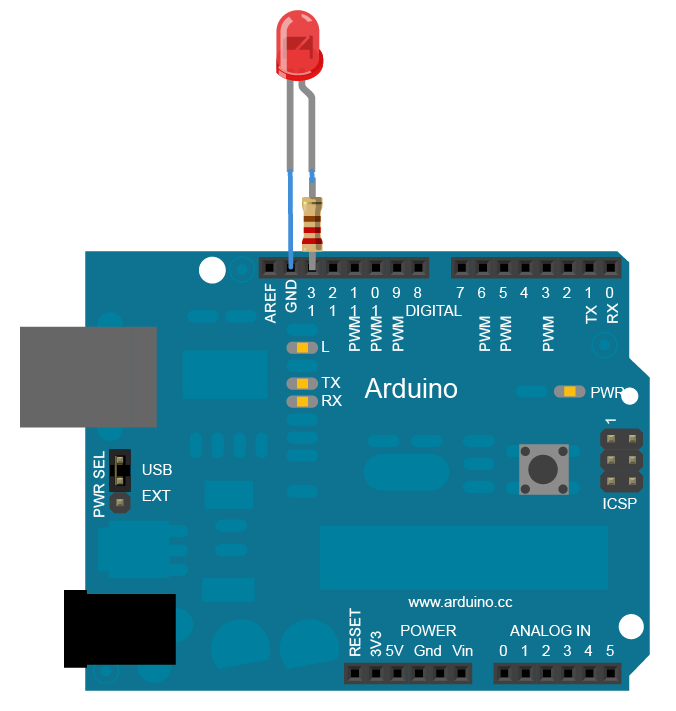
  • hubungkan 1 kaki resistor yang lebih panjang/bengkok (kaki positif disebut anoda) ke Arduino pin 13. 
  • hubungkan kaki lainnya yang lebih pendek (kaki negatif disebut katoda) ke Arduino GND (ground)
  • untuk menjaga supaya arus stabil (tidak berlebih), tambahkan resistor (220 ohm, ato sampai 1 kilo-ohm) diantara kaki anoda dan kabel jumper yang terhubung dengan pin 13.
TIPS: Untuk menghubungkan titik satu ke titik lainnya yang berjauhan, silakan gunakan kabel jumper dengan warna kesukaanmu. Akan tetapi, sebaiknya gunakan warna tertentu untuk membedakan arus positif dan negatif. 


SKEMATIK


KODE

Setelah membuat rangkaian sirkuitnya:
  • sambungkan Arduino ke komputer
  • jalankan Arduino Software (IDE). Jika belum terinstal, silakan didownload disini.
  • masukkan kode berikut:
/*
  Blink
  Menyalakan LED 1 detik, kemudian padam 1 detik, berulang-ulang.

  modified 8 May 2014
  by Scott Fitzgerald
 */


// function setup hanya dijalankan sekali saja sejak reset atau menyalakan board

void setup() {
  // inisialisasi digital pin 13 sebagai output

  pinMode(13, OUTPUT);
}

// fungsi loop dijalankan berulang-ulang selama ada power
void loop() {
  digitalWrite(13, HIGH);   // nyalakan LED

  delay(1000);              // tunda 1 detik
  digitalWrite(13, LOW);    // padamkan LED dengan memberikan tegangan LOW
  delay(1000);              // tunda 1 detik
}
LATIHAN

Silakan tambahkan rangkaian beberapa led baru dan tulislah kode untuk menyalakan led secara bergantian!

SUMBER
https://www.arduino.cc/en/Tutorial/Blink

Selamat mencoba!

Tuesday, June 28, 2016

[SOFTWARE] QSOFT: Aplikasi Database Quran untuk Desktop yang luar biasa

Sebuah aplikasi QURAN berbasis desktop yang memuat database Al-Quran sehingga informasi yang dapat dicari makin bervariasi dan lengkap. Aplikasi ini GRATIS dan dapat diunduh langsung dari situsnya di elra.or.id.
Sayangnya, aplikasi ini baru bisa berjalan di sistem 32-bit termasuk paket MS Office-nya karena aplikasinya berbasis dasar aplikasi MS Access.
Bagi saya pengguna laptop dan OS 64-bit, hal tsb tetap dapat dilakukan dengan menggunakan emulator VMWare dan meng-install Windows XP 32-bit dan MS-Office 32-bit (jangan lupa install MS Access-nya juga, minimal MS Office 2002).
Tampilannya setelah di-run di VMWare kurang lebih seperti ini:


Semoga bermanfaat.