Mengontrol arduino via handphone (android /iOS) sepertinya sih keren ya. Tapi susah gak sih? Mesti develop aplikasi di android/iOS secara khusus? Cara komunikasinya pake apa? Lama dong?
Pertanyaan-pertanyaan seperti itu pasti terlintas. Tak jarang, keraguan yang akhirnya juga dapat menjadi motif urungnya melanjutkan niatan diatas.
Dengan menggunakan BLYNK yang menyediakan dashboard berisi bermacam-macam widget, hal itu tidak lagi jadi masalah, bahkan tidak sampe 1 menit (seperti iklan video-nya), kita sudah dapat mengontrol Arduino via handphone (android/iOS).
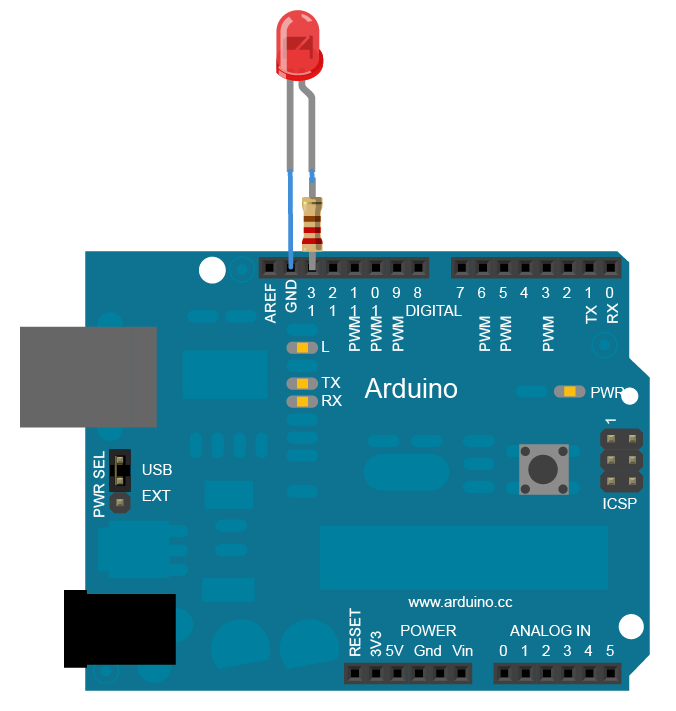
Untuk kali ini, saya akan mencoba mengontrol arduino saya dengan rangkaian yang saya buat di artikel saya sebelumnya.
KEBUTUHAN PERANGKAT
- Lihat kebutuhan perangkat di artikel ini
- handphone (android/iOS). Saya menggunakan handphone android (Nexus 5).
- koneksi internet dari laptop/komputer akan kita pakai
SIRKUIT
Menggunakan sirkuit yang ada di artikel ini.
LANGKAH-LANGKAH
- Install BLYNK di handphone. Download BLYNK (android/iOS). Buat account di BLYNK atau login dengan account facebook.
- Setelah berhasil login, buat proyek baru di BLYNK dan tambahkan widget Button dan Value. Silakan tambahkan widget lainnya sesuai kebutuhan. Yang perlu diingat adalah BLYNK free-version menyediakan sejumlah saldo nilai energi, dimana 1 widget seharga nilai energi tertentu. Klo saldo nilai energi ini, habis atau tidak mencukupi, maka kita tidak akan bisa menambahkan widget ke proyek. Jangan lupa mengirimkan AUTH TOKEN (yg ada di kotak merah) ke e-mail anda. AUTH TOKEN ini nantinya diperlukan untuk dimasukkan ke kode program ARDUINO-nya sebagai pengenal proyek ini.
 |
| BLYNK: Project Settings |
 |
| BLYNK: Project view |
 |
| BLYNK: Widgets |
 |
| BLYNK: Widget Button Settings |
 |
| BLYNK: Widget Value Display Settings |
BLYNK juga sudah menyediakan in-app purchase untuk tambahan sejumlah nilai energi tertentu dengan harga tertentu.

- Download BLYNK library. Saya menggunakan library yang ini.
- Ekstrak file .zip dan copy-paste-kan semua folder ke folder {instalasi arduino}/libraries.
- Masukkan AUTH TOKEN ke kode arduino (lihat di bagian kode di bawah)
- Upload kode ke Arduino
- Buka console windows, dan pindah ke folder {instalasi arduino}/libraries/Blynk/scripts
- edit file blynk-ser.bat. Ubah nilai serial COM. Sesuaikan dengan nomor port serial Arduino Anda. Untuk kasus saya, COM8 adalah port serial Arduino saya.
- Jalankan file blynk-ser.bat
- Dan kini, Andapun sudah dapat mengontrol LED di Arduino dan menampilkan jarak yang dideteksi ULTRASONIC SENSOR secara online-realtime.
KODE
Berikut kode yang saya pakai:
#include <SoftwareSerial.h>
SoftwareSerial DebugSerial(2, 3); // RX, TX
#define BLYNK_PRINT DebugSerial
#include <BlynkSimpleStream.h>
#include <SimpleTimer.h>
#include <NewPing.h>
#define TRIGGER_PIN 12 // Arduino pin tied to trigger pin on the ultrasonic sensor.
#define ECHO_PIN 11 // Arduino pin tied to echo pin on the ultrasonic sensor.
#define MAX_DISTANCE 200 // Maximum distance we want to ping for (in centimeters). Maximum sensor distance is rated at 400-500cm.
int distance = 0;
SimpleTimer timer;
NewPing sonar(TRIGGER_PIN, ECHO_PIN, MAX_DISTANCE); // NewPing setup of pins and maximum distance.
// You should get Auth Token in the Blynk App.
// Go to the Project Settings (nut icon).
char auth[] = "AUTH_TOKEN_PROYEK_ANDA";
void myTimerEvent()
{
// You can send any value at any time.
// Please don't send more that 10 values per second.
distance = sonar.ping_cm();
Blynk.virtualWrite(V1, distance);
Blynk.virtualWrite(V2, distance);
Blynk.virtualWrite(V3, distance);
}
void setup()
{
// Debug console
DebugSerial.begin(9600);
// Blynk will work through Serial
Serial.begin(9600);
Blynk.begin(auth, Serial);
// Setup a function to be called every second
timer.setInterval(1000L, myTimerEvent);
}
void loop()
{
Blynk.run();
timer.run(); // Initiates SimpleTimer
}
TIPS: masukkan AUTH TOKEN proyek Anda menggantikan teks AUTH_TOKEN_PROYEK_ANDA.
VIDEO
Berikut video hasil tutorial ini.
Berikut video hasil tutorial ini.
REFERENSI
Selamat mencoba!